Domain wbed.de kaufen?
Wir ziehen mit dem Projekt
wbed.de um.
Sind Sie am Kauf der Domain
wbed.de interessiert?
domain@kv-gmbh.de · 0541-91531010
Domain wbed.de kaufen?
Wie verknüpfe ich verschiedene Excel-Dateien in Excel?
Um verschiedene Excel-Dateien in Excel zu verknüpfen, kannst du die Funktion "Verknüpfungen" verwenden. Klicke dazu auf "Daten" in der Menüleiste und wähle "Verknüpfungen bearbeiten" aus. Dort kannst du die gewünschten Dateien auswählen und die Verknüpfungen erstellen. Du kannst dann auf die Daten der verknüpften Dateien zugreifen und sie in deiner aktuellen Arbeitsmappe anzeigen. **
Wo speichert Excel temporäre Dateien?
Excel speichert temporäre Dateien normalerweise im Standard-Temp-Verzeichnis des Benutzers auf dem lokalen Laufwerk. Dieses Verzeichnis wird verwendet, um temporäre Dateien zu speichern, während Excel geöffnet ist oder wenn Änderungen an einer Datei vorgenommen werden. Diese temporären Dateien dienen dazu, den Arbeitsprozess zu unterstützen und können gelöscht werden, sobald Excel geschlossen wird. Es ist wichtig, dass Benutzer regelmäßig ihr Temp-Verzeichnis überprüfen und gegebenenfalls temporäre Dateien löschen, um Speicherplatz freizugeben und die Leistung zu optimieren. **
Ähnliche Suchbegriffe für Excel-Dateien
Top-Angebote
Produkte zum Begriff Excel-Dateien:
-
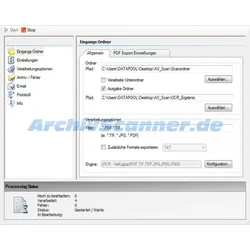
PDF Volltext Tool zum Erstellen von durchsuchbaren PDF-DateienPDF Volltext Tool - Erstellt einfach durchsuchbare PDF - DateienDas für Windows-PC entwickelte Programm konvertiert TIF- und PDF- Dateien in nach Textinhalten durchsuchbare PDF – Dateien.Über das einfach zu bedienende Konfigurationsmenü definieren Sie das von Ihnen gewünschte Import- und Export-Verzeichnis sowie den Programm-Start. Dieser kann automatisch oder manuell über den Start-/Stop Button erfolgen.Als Eingangsformat werden TIF- und PDF-Dateien unterstützt. Im TIF-Format vorliegende Dokumente werden konvertiert und im Exportverzeichnis als PDF-Volltext-Dokument gespeichert.Der PDF Volltext Tool ist nicht nur leistungsstark sondern zudem extrem preiswert, da die integrierte OCR Engine nicht limitiert ist. Funktionsüberblick• Programmstart automatisch bei PC-Start oder manuell über Start- / Stop- Button• Verarbeitung über Import- und Exportverzeichnis• Konvertierung des Dateiformats TIF nach PDF bzw. PDF nach PDF (mit PDF Volltext)• Bildung und Einbettung des PDF Volltext je PDF-DateiUnterstützte DateiformateIm Importverzeichnis SinglePage TIF Multipage TIF PDFIm Exportverzeichis PDF mit integriertem Volltext (durchsuchbare PDF)Jeweils unter Beibehaltung des Bildmodus: Schwarz/Weiß-, Graustufe- oder Color.Systemvoraussetzung Arbeitsplatz Computer mit mindestens 2 GB Arbeitsspeicher (RAM)Betriebssystem Microsoft Windows 7 Microsoft Windows 8 Microsoft Windows 10 SupportvertragIn der aktuellen Version ist kein Support mehr im Kaufpreis enthalten. Optional können Sie telefonischen Support beauftragen. AnwendungsmöglichkeitenPDF Volltext Dateien ermöglichen: Das Finden von Textinhalten innerhalb einer mehrseitigen PDF-Datei (Fundstellensuche) Das Finden von PDF-Dateien, in denen der gesuchte Begriff enthalten ist per Windows Suchfunktion*Daraus ergeben sich erweiterte Vorteile beim Speichern und Verwalten von PDF-Dateien, wie die Reduzierung der Dateinamenslänge auf Dokumentnummer und nicht mehr auf „sprechende“ Dateinamen die Auskunft über den Dateiinhalt geben, wie z.B. Dokumentart+Dokumentnummer+usw.Die ordnerübergreifende Suchmöglichkeit nach Datei-Inhalten vereinfacht die Dokumentenverwaltung und deren Zuordnung, z.B. können Dokumente aus dem Jahr 2013 nach Dokumentart (Angebote, Aufträge, Lieferscheine, Rechnungen) gruppiert werden, die Firma als zusätzlicher Gruppierungs-Ordner kann entfallen. Das schafft verbesserte Übersichtlichkeit für den/die Benutzer und in der Datenverwaltung allgemein.Die Suche nach Datei-Inhalten, wie z.B. einer Seriennummer oder einem Artikel aus dem Lieferjahr 2013, der von mehreren Lieferanten bezogen wurde stellt kein Problem mehr dar. *Microsoft Indexierungsdienst muß aktiviert und konfiguriert sein249,00 €*Versand: 5,80 €Sichere Weiterleitung zum Anbieter



-
Wo werden Excel Dateien zwischengespeichert?
Excel-Dateien werden standardmäßig auf dem lokalen Computer im Ordner "Dokumente" gespeichert. Es ist auch möglich, Dateien auf einem externen Speichergerät wie einem USB-Stick oder einer externen Festplatte zu speichern. Zudem können Excel-Dateien in der Cloud gespeichert werden, z.B. auf OneDrive oder Google Drive. Ein weiterer Speicherort für Excel-Dateien könnte ein Netzwerklaufwerk sein, auf das mehrere Benutzer zugreifen können. **
-
Welche Endung haben Excel Dateien?
Excel-Dateien haben die Dateiendung ".xlsx" oder ".xls", je nachdem in welcher Version sie gespeichert wurden. Diese Endungen helfen dem Betriebssystem zu erkennen, mit welchem Programm die Datei geöffnet werden soll. Es ist wichtig, die richtige Endung beizubehalten, damit die Datei korrekt geöffnet und bearbeitet werden kann. Es gibt auch andere Dateiendungen für Excel-Dateien, wie zum Beispiel ".xlsm" für Dateien mit Makros oder ".csv" für CSV-Dateien, die in Excel geöffnet werden können. Es ist ratsam, die Dateiendung nicht zu ändern, um Kompatibilitätsprobleme zu vermeiden. **
-
Wo werden Excel-Dateien gespeichert?
Excel-Dateien können an verschiedenen Orten gespeichert werden. Sie können auf dem lokalen Computer in einem bestimmten Ordner gespeichert werden, auf einem Netzwerklaufwerk oder in einer Cloud-Speicherlösung wie OneDrive oder Google Drive. Die genaue Speicherplatzierung hängt von den individuellen Einstellungen und Vorlieben des Benutzers ab. **
-
Geht es, Excel-Dateien zusammenzuführen?
Ja, es ist möglich, Excel-Dateien zusammenzuführen. Dafür können verschiedene Methoden verwendet werden, wie zum Beispiel das Kopieren und Einfügen von Daten aus einer Datei in eine andere, das Importieren von Daten aus einer Datei in eine andere oder das Verwenden von Funktionen wie VLOOKUP oder INDEX MATCH, um Daten aus verschiedenen Dateien zu kombinieren. Es gibt auch spezielle Tools und Add-Ins, die den Vorgang erleichtern können. **
Wo finde ich gelöschte Excel Dateien?
Gelöschte Excel-Dateien können in den Papierkorb auf deinem Computer verschoben worden sein. Du kannst dort nachsehen, ob die Datei noch wiederhergestellt werden kann. Falls du den Papierkorb bereits geleert hast, könntest du auch in den temporären Dateien deines Computers nachsehen. Es gibt auch spezielle Datenrettungssoftware, die gelöschte Dateien wiederherstellen kann. Falls du die Datei in einer Cloud gespeichert hast, könntest du dort ebenfalls nachsehen, ob eine Version der gelöschten Datei verfügbar ist. **
Wo werden temporäre Excel Dateien gespeichert?
Temporäre Excel-Dateien werden standardmäßig im temporären Ordner des Benutzers auf dem lokalen Laufwerk gespeichert. Dieser Ordner wird normalerweise vom Betriebssystem verwaltet und kann je nach Einstellungen variieren. Es ist wichtig zu beachten, dass diese temporären Dateien automatisch gelöscht werden, sobald Excel geschlossen wird. Es ist ratsam, regelmäßig den temporären Ordner zu überprüfen und nicht benötigte Dateien zu löschen, um Speicherplatz zu sparen und die Systemleistung zu optimieren. Man kann auch in den Excel-Einstellungen den Speicherort für temporäre Dateien ändern, falls gewünscht. **
Top-Angebote
Produkte zum Begriff Excel-Dateien:
-
DATAPOOL ONE - automatisch durchsuchbarer PDF Dateien erstellenDATAPOOL ONE - Die Software zur automatischen OCR Volltext Bildung und Ausgabe von durchsuchbaren PDF und PDF/A Dateien. Gleichzeitig können über die integrierte Barcode Erkennung Ihr Dokumentenworkflow gesteuert und Dokumentenspezifisch ausgegeben werden.Die Software arbeitet als selbständiger Windows Dienst vollautomatisch und ist das ideale Tool zur Automatisierung Ihres Dokumentenworkflows. Vorteile auf einen Blick : Automatische Umwandlung von vorhandenen Dateiten in durchsuchbaren PDF oder PDF/A Dokumente. Textinhalte können somit gesucht, markiert und kopiert werden. automatische Speicherung in unterschiedlichen Verzeichnissen je nach administrativer Vorgabe oder automatische Steuerung über einen Barcodeinhalt Bildung einer Verzeichnis Struktur anhand vom Barcode Inhalten automatische Dateibenennung nach Ihren Vorgaben (Barcodewert / feste Werte / Datum / vorlaufende Nummer uvm.) automatische Trennung von mehrseitigen Tif oder PDF Dateien Erkennung und Verarbeitung von vielen unterschiedlichen Barcodetypen (1D, 2D und Postal Barcodes) innerhalb der Dateien Selbständiger Windows Dienst - kein Benutzereingriff notwendig Optionale Möglichkeit zum automatischen E-Mail Versand erstellter Dateien PlugIn System zur Umsetzung Ihrer individuellen AnforderungenAutomatisch durchsuchbare PDF Dateien erstellenMit DATAPOOL ONE besteht die Möglichkeit, PDF und TIFF Dateien, welche im Netzwerk durch Multifunktionsgeräte, Netzwerkscanner oder auch durch manuelle Speicherung u.ä. erfasst wurden, zentral über DATAPOOL ONE zu verarbeiten. Dabei werden anhand einer vorkonfigurierten Einstellung Dokumente in durchsuchbare PDF oder PDF/ A Dateien gespeichert. Textinhalte können somit Verzeichnisübergreifend gesucht, markiert und kopiert werden. Zusätzlich besteht die Möglichkeit, den Volltext in einer Textdatei ausgeben zu lassen. Das Modul arbeitet dabei selbstständig als Windows Dienst ohne Benutzerinteraktion.Dokumente mit Barcodes automatisch verarbeitenDATAPOOL ONE erkennt 26 verschiedene Barcode Typen. Unterschiedliche Barcodes innerhalb einer Datei können gelesen, Dateien getrennt und die Einzeldateien mit dem Wert des Barcodes als Dateiname im PDF, PDF/A oder Multipage TIF Format neu gespeichert werden. Es kann die Ausrichtung und die Länge der zu lesenden Barcodes benannt sowie ein genaues Suchmuster verwendet werden. Dies bietet die Möglichkeit, Dokumente aus unterschiedlichen Quellen zentral zu verarbeiten und nachgelagerten Workflows zuzuführen. Flexibel dank PlugIn SystemDurch unser integriertes PlugInsystem in DATAPOOL ONE können kundenspezifische Anforderungen einfach ungesetzt werden. So ist zum Beispiel ein Datenbankabgleich anhand gelesenem Barcodewert und Ermittlung weiterer Daten möglich. Auch können erstellte Dateien automatisch per E-Mail versendet werden. Keine VolumenbegrenzungDATAPOOL ONE ist nicht limitiert / begrenzt hinsichtlich zu verarbeitender Datei / Dokumentseiten pro Jahr.Funktionsüberblick zentrale Verarbeitung über Import- & Exportverzeichnisse aus unterschiedlichen Quellen, insgesamt 26 verschiedene Barcodetypen bestehend aus 1D, 2D und Postal Barcodes sowie deren Kombinationen stehen zur Auswahl Unterstütze Quell- / Zielformate: JPG, TIF, PDF, PDF/A, durchsuchbare PDF, durchsuchbare PDF/A Bildung durchsuchbarer PDF, PDF/A Dateien mit Volltextkatalog Unterstützung des Langzeitarchivierungsformat PDF/A vorhandener Volltextkatalog in PDF Dateien bleibt erhalten Mehrere Barcodes pro Seite lesbar Angabe der gewünschten Ausrichtung beim Lesen, von Links nach Rechts, von Oben nach Unten usw. sowie deren Kombinationen Angabe der gewünschten Barcodelänge beim Lesen, um gewünschte Barcodes längenbasiert zu ermitteln, einstellbare Minimum und /oder Maximumlänge Angabe komplexer Suchkriterien über Regular Expressions, um gewünschten Barcode eindeutig zu identifizieren Löschfunktion, um Dokumentseiten mit entsprechendem Barcode aus dem fertigen Dokument zu entfernen Entfernung von Leerseiten Trennung nach Barcode und Dateinamensvergabe nach Barcodewert, Datum, Zeit und / oder festem Eintrag automatische Erstellung von Indexdateien zu jedem Dokument mit variablem Inhalt wie Barcodewert, Barcodetyp, festen Einträgen uvm. automatische Bildung einer Verzeichnis - Struktur anhand Barcode Inhalten Unterstützung komplexer Verarbeitungsprozesse durch den Aufruf weiterer Anwendungen vor und nach der Verarbeitung integriertes PlugIn System, um spezielle Kundenanbindungen zu realisieren Mögliche Anwendungsgebiete sind unter anderem Rechnungseingangsverarbeitung automatisierte Überführung von Dokumenten in die Warenwirtschaft Bestimmung des Zielverzeichnisses anhand Barcode Wert Mandantenverwaltung automatische Konvertierung von MultiPage TIF in PDFa Postverteilung anhand von Barcodewerten an Mitarbeiterverzeichnisse oder Email Adressen Scandienstleistung Fertigungsprozesse Patientenverwaltung automatische Volltextbildung vorhandener Dokumenteunterstützte Barcodetypen Code 128, Code 39, EAN-13, EAN-8, UPC-A Barcode, UPC-E, Code 93, Code 11, Codabar, Standard 2 of 5 Interleaved 2 of 5, Telepen, Patch code, Australia postal barcode, Intelligent Mail postal barcode, Planet postal barcode Postnet postal barcode, RoyalMail postal barcode, RSS-14 barcode (ISO 24724), RSS-14 Stacked barcode (ISO 24724) RSS Limited barcode (ISO 24724) RSS Expanded barcode (ISO 24724), RSS Expanded Stacked barcode (ISO 24724), Data Matrix, QR Code, PDF417 Indexdateien Erzeugung von Indexdateien in den Formaten txt, csv oder xml (andere Formate auf Anfrage möglich) Möglicher Index-Inhalt: Barcoderwert, Barcodertyp, kompletter Pfad des erstellten Dokumentes, feste Einträge, aktuelles Datum und Zeitangabe. Es besteht die Möglichkeit, eine Indexdatei pro erstelltem Dokument oder pro Abarbeitungsverzeichnis zu erzeugenPlugIn System Einfach Erstellung von PlugIns, um kundenspezifische Anforderungen umzusetzen z.B Datenbankabgleich anhand gelesenem Barcodewert und Ermittlung weiterer Daten Mail PlugIn zum automatischem E-Mail Versand erstellter Dateien Ermittlung von vorhandenen PDF Annotationen und Ausgabe als Excel Schnittstellen zu verschiedenen DMS Systemen Cloud Schnittstellen DATEV connect online ua. uvm. Jetzt Testversion anfordern Gern bieten wir Ihnen die Möglichkeit, sich vor dem Kauf über den Funktionsumfang des Produktes zu informieren. Zur Übermittlung des Downloadlinks für die Demoversion nutzen Sie bitte unser Kontaktformular Systemvoraussetzung Microsoft Windows 7 Microsoft Windows 8 Microsoft Windows 10 Microsoft Windows Server 2008 Microsoft Windows Server 2012 Microsoft Windows Server 2016 Microsoft Framework 4.0 oder höher ab 2 GB freier Arbeitsspeicher SupportvertragDie Jahressupportpauschale ist für das erste Jahr im Kaufpreis enthalten, umfasst Hotline und Programmupdates (jährlich einmal inkl. aller Programmweiterentwicklungen). Der Supportvertrag ist jährlich mit 45tägiger Frist zum Ablauf kündbar. VersionsvergleichTestversion anfordern Gern bieten wir Ihnen die Möglichkeit, sich vor dem Kauf über den Funktionsumfang des Produktes zu informieren. Zur Übermittlung des Downloadlinks für die Demoversion nutzen Sie bitte unser Kontaktformular.1539,00 €*Versand: 5,80 €Sichere Weiterleitung zum Anbieter
-
PDF Volltext Tool zum Erstellen von durchsuchbaren PDF-DateienPDF Volltext Tool - Erstellt einfach durchsuchbare PDF - DateienDas für Windows-PC entwickelte Programm konvertiert TIF- und PDF- Dateien in nach Textinhalten durchsuchbare PDF – Dateien.Über das einfach zu bedienende Konfigurationsmenü definieren Sie das von Ihnen gewünschte Import- und Export-Verzeichnis sowie den Programm-Start. Dieser kann automatisch oder manuell über den Start-/Stop Button erfolgen.Als Eingangsformat werden TIF- und PDF-Dateien unterstützt. Im TIF-Format vorliegende Dokumente werden konvertiert und im Exportverzeichnis als PDF-Volltext-Dokument gespeichert.Der PDF Volltext Tool ist nicht nur leistungsstark sondern zudem extrem preiswert, da die integrierte OCR Engine nicht limitiert ist. Funktionsüberblick• Programmstart automatisch bei PC-Start oder manuell über Start- / Stop- Button• Verarbeitung über Import- und Exportverzeichnis• Konvertierung des Dateiformats TIF nach PDF bzw. PDF nach PDF (mit PDF Volltext)• Bildung und Einbettung des PDF Volltext je PDF-DateiUnterstützte DateiformateIm Importverzeichnis SinglePage TIF Multipage TIF PDFIm Exportverzeichis PDF mit integriertem Volltext (durchsuchbare PDF)Jeweils unter Beibehaltung des Bildmodus: Schwarz/Weiß-, Graustufe- oder Color.Systemvoraussetzung Arbeitsplatz Computer mit mindestens 2 GB Arbeitsspeicher (RAM)Betriebssystem Microsoft Windows 7 Microsoft Windows 8 Microsoft Windows 10 SupportvertragIn der aktuellen Version ist kein Support mehr im Kaufpreis enthalten. Optional können Sie telefonischen Support beauftragen. AnwendungsmöglichkeitenPDF Volltext Dateien ermöglichen: Das Finden von Textinhalten innerhalb einer mehrseitigen PDF-Datei (Fundstellensuche) Das Finden von PDF-Dateien, in denen der gesuchte Begriff enthalten ist per Windows Suchfunktion*Daraus ergeben sich erweiterte Vorteile beim Speichern und Verwalten von PDF-Dateien, wie die Reduzierung der Dateinamenslänge auf Dokumentnummer und nicht mehr auf „sprechende“ Dateinamen die Auskunft über den Dateiinhalt geben, wie z.B. Dokumentart+Dokumentnummer+usw.Die ordnerübergreifende Suchmöglichkeit nach Datei-Inhalten vereinfacht die Dokumentenverwaltung und deren Zuordnung, z.B. können Dokumente aus dem Jahr 2013 nach Dokumentart (Angebote, Aufträge, Lieferscheine, Rechnungen) gruppiert werden, die Firma als zusätzlicher Gruppierungs-Ordner kann entfallen. Das schafft verbesserte Übersichtlichkeit für den/die Benutzer und in der Datenverwaltung allgemein.Die Suche nach Datei-Inhalten, wie z.B. einer Seriennummer oder einem Artikel aus dem Lieferjahr 2013, der von mehreren Lieferanten bezogen wurde stellt kein Problem mehr dar. *Microsoft Indexierungsdienst muß aktiviert und konfiguriert sein249,00 €*Versand: 5,80 €Sichere Weiterleitung zum Anbieter
-
Wie verknüpfe ich verschiedene Excel-Dateien in Excel?
Um verschiedene Excel-Dateien in Excel zu verknüpfen, kannst du die Funktion "Verknüpfungen" verwenden. Klicke dazu auf "Daten" in der Menüleiste und wähle "Verknüpfungen bearbeiten" aus. Dort kannst du die gewünschten Dateien auswählen und die Verknüpfungen erstellen. Du kannst dann auf die Daten der verknüpften Dateien zugreifen und sie in deiner aktuellen Arbeitsmappe anzeigen. **
-
Wo speichert Excel temporäre Dateien?
Excel speichert temporäre Dateien normalerweise im Standard-Temp-Verzeichnis des Benutzers auf dem lokalen Laufwerk. Dieses Verzeichnis wird verwendet, um temporäre Dateien zu speichern, während Excel geöffnet ist oder wenn Änderungen an einer Datei vorgenommen werden. Diese temporären Dateien dienen dazu, den Arbeitsprozess zu unterstützen und können gelöscht werden, sobald Excel geschlossen wird. Es ist wichtig, dass Benutzer regelmäßig ihr Temp-Verzeichnis überprüfen und gegebenenfalls temporäre Dateien löschen, um Speicherplatz freizugeben und die Leistung zu optimieren. **
-
Wo werden Excel Dateien zwischengespeichert?
Excel-Dateien werden standardmäßig auf dem lokalen Computer im Ordner "Dokumente" gespeichert. Es ist auch möglich, Dateien auf einem externen Speichergerät wie einem USB-Stick oder einer externen Festplatte zu speichern. Zudem können Excel-Dateien in der Cloud gespeichert werden, z.B. auf OneDrive oder Google Drive. Ein weiterer Speicherort für Excel-Dateien könnte ein Netzwerklaufwerk sein, auf das mehrere Benutzer zugreifen können. **
-
Welche Endung haben Excel Dateien?
Excel-Dateien haben die Dateiendung ".xlsx" oder ".xls", je nachdem in welcher Version sie gespeichert wurden. Diese Endungen helfen dem Betriebssystem zu erkennen, mit welchem Programm die Datei geöffnet werden soll. Es ist wichtig, die richtige Endung beizubehalten, damit die Datei korrekt geöffnet und bearbeitet werden kann. Es gibt auch andere Dateiendungen für Excel-Dateien, wie zum Beispiel ".xlsm" für Dateien mit Makros oder ".csv" für CSV-Dateien, die in Excel geöffnet werden können. Es ist ratsam, die Dateiendung nicht zu ändern, um Kompatibilitätsprobleme zu vermeiden. **
Ähnliche Suchbegriffe für Excel-Dateien
-
Microsoft Excel 2024Microsoft Excel 2024: Leistungsstarke Datenanalyse leicht gemacht Mit Microsoft Excel 2024 wird die Datenanalyse einfacher und präziser als je zuvor. Dank neuer Features wie dynamischen Diagrammen, verbesserter Barrierefreiheit, innovativen Text- und Arrayfunktionen sowie schnellerer Arbeitsmappen, ist es das ideale Werkzeug für professionelle und private Anwender. Wer von Excel 2021 auf die neue Version umsteigt, profitiert nicht nur von den gewohnten Features, sondern auch von zahlreichen Verbesserungen und neuen Funktionen. Neue Funktionen und Verbesserungen in Microsoft Excel 2024! Dynamische Diagramme mit dynamischen Arrays Mit den dynamischen Arrays in Excel 2024 können Sie in Ihren Diagrammen nun Datensätze variabler Länge darstellen. Die Diagramme werden automatisch aktualisiert, wenn das Array neu berechnet wird, was die Arbeit mit dynamischen Daten erheblich erleichtert und beschleunigt. Verbesserte Barrierefreiheit Excel 2024 integriert alle notwendigen Werkzeuge zur Erstellung barrierefreier Arbeitsmappen an einem zentralen Ort. Über das neue Menüband für Barrierefreiheit können häufige Barrierefreiheitsprobleme schnell behoben werden, was die Benutzerfreundlichkeit erheblich verbessert. Neue Text- und Arrayfunktionen Mit 14 neuen Text- und Arrayfunktionen bietet Excel 2024 noch mehr Möglichkeiten, Text und Arrays zu bearbeiten. Sie können jetzt einfacher Textzeichenfolgen extrahieren, kombinieren, umformen und Arrays neu dimensionieren, was die Flexibilität in der Datenverarbeitung erhöht. Standardmäßiges Blockieren von XLL-Add-Ins Zum Schutz Ihrer Daten blockiert Excel 2024 standardmäßig XLL-Add-Ins, die aus dem Internet heruntergeladen wurden. Dies schützt vor potenziellen Angriffen durch schädliche Software, die über Add-Ins verteilt wird. Neue IMAGE-Funktion Mit der neuen IMAGE-Funktion in Excel 2024 können Sie Bilder direkt in Ihre Arbeitsmappen einfügen. Die Bilder lassen sich bequem innerhalb der Tabellen verschieben, ihre Größe ändern sowie sortieren und filtern, ohne dass die Position des Bildes verloren geht. Neue LAMBDA-Funktion Excel 2024 bietet Ihnen die Möglichkeit, eigene benutzerdefinierte Funktionen mit der LAMBDA-Funktion zu erstellen. Sie können damit häufig verwendete Formeln als eigene Funktionen speichern und so effizienter arbeiten, ohne Formeln ständig kopieren und einfügen zu müssen. Schnellere Arbeitsmappen Excel 2024 überzeugt durch eine verbesserte Performance. Die Arbeitsmappen laden schneller und es gibt weniger Verzögerungen, selbst wenn mehrere Berechnungen gleichzeitig durchgeführt werden. Dies sorgt für eine flüssige und stabile Benutzererfahrung. Unterstützung für das OpenDocument-Format (ODF) 1.4 Excel 2024 unterstützt jetzt das OpenDocument-Format (ODF) 1.4, das viele neue Features enthält. Damit wird die Interoperabilität mit anderen Anwendungen weiter verbessert. Übergang zum Power BI-Dienst Der Power BI-Dienst ersetzt die bisherige Funktion "In Power BI veröffentlichen". Excel 2024 bietet nun erweiterte Funktionen für die Zusammenarbeit mit Power BI, einschließlich nicht standardmäßiger Arbeitsbereiche, Arbeitsbereichsordner und moderner Datenmodelle. Vergleich zwischen Microsoft Excel 2021 und Microsoft Excel 2024 Funktion Microsoft Excel 2021 Microsoft Excel 2024 Dynamische Diagramme Keine Unterstützung für dynamische Arrays in Diagrammen Unterstützung für dynamische Arrays in Diagrammen, automatische Aktualisierung bei Datenänderung Barrierefreiheit Grundlegende Barrierefreiheitswerkzeuge Verbesserte Barrierefreiheitsfeatures mit zentralem Menüband für Korrekturen Text- und Arrayfunktionen Nur begrenzte Text- und Arrayfunktionen 14 neue Text- und Arrayfunktionen für mehr Flexibilität bei der Datenbearbeitung XLL-Add-Ins Sicherheit Keine standardmäßige Blockierung von XLL-Add-Ins Standardmäßige Blockierung von XLL-Add-Ins aus dem Internet für besseren Schutz vor Schadsoftware IMAGE-Funktion Kein spezielles Tool zum Einfügen und Bearbeiten von Bildern Neue IMAGE-Funktion zum Einfügen, Ändern und Sortieren von Bildern in Arbeitsmappen LAMBDA-Funktion Keine Unterstützung für benutzerdefinierte Funktionen LAMBDA-Funktion zur Erstellung benutzerdefinierter Funktionen aus häufig verwendeten Formeln Arbeitsmappen-Performance Standardgeschwindigkeit und Stabilität Verbesserte Geschwindigkeit und Stabilität, weniger Verzögerungen und Aufhänger bei mehreren geöffneten Arbeitsmappen OpenDocument-Format (ODF) Unterstützung für ODF 1.3 Unterstützung für ODF 1.4, mit neuen Features und verbesserter Kompatibilität Power BI-Integration Veröffentlichung in Power BI möglich Erweiterte Power BI-Integration mit zusätzlichen Funktionen wie nicht standardmäßigen Arbeitsbereichen und Datenmodellen Entdecken Sie die Möglichkeiten mit Microsoft Excel 2024! Microsoft Excel 2024 ist jetzt Teil der neuen Office-Pakete und bietet Ihnen noch mehr Tools, um Ihre Daten effizienter zu verwalten und zu analysieren. Mit verbesserten Funktionen wie fortgeschrittener Datenvisualisier...99,95 €*Versand: 0,00 €Sichere Weiterleitung zum Anbieter
-
Microsoft Excel 2016Microsoft Excel 2016 kaufen – Ihr starker Partner für Tabellenkalkulation Sie möchten Microsoft Excel 2016 kaufen und suchen nach einer zuverlässigen Quelle? Bei IT-Mönch sind Sie genau richtig, um Microsoft Excel 2016 günstig zu kaufen. Diese leistungsstarke Software ist seit Jahren ein Standard in der Welt der Tabellenkalkulation und bietet Ihnen eine Fülle von Werkzeugen, um Daten zu analysieren, zu visualisieren und Berichte zu erstellen. Egal ob für den professionellen Einsatz im Büro, für anspruchsvolle Projekte im Studium oder für die private Finanzplanung – Excel 2016 liefert stets präzise Ergebnisse. Wenn Sie Microsoft Excel 2016 kaufen, investieren Sie in ein Programm, das durch seine intuitive Bedienung und die vielfältigen Funktionen überzeugt. Wir bei IT-Mönch ermöglichen Ihnen den schnellen und unkomplizierten Erwerb Ihres Produktschlüssels, damit Sie sofort mit der Arbeit beginnen können. Verlassen Sie sich auf die bewährte Qualität von Microsoft und den erstklassigen Service von IT-Mönch, wenn Sie Microsoft Excel 2016 kaufen möchten. Microsoft Excel 2016 günstig kaufen bei IT-Mönch Wenn Sie Microsoft Excel 2016 günstig kaufen möchten, ist IT-Mönch Ihr idealer Ansprechpartner. Wir verstehen, dass ein gutes Preis-Leistungs-Verhältnis entscheidend ist. Deshalb bieten wir Ihnen Microsoft Excel 2016 zu attraktiven Konditionen an. Profitieren Sie von unserer Expertise und unserem Engagement, Ihnen hochwertige Softwarelösungen zu fairen Preisen anzubieten. Der Kaufprozess bei IT-Mönch ist denkbar einfach und sicher. Nach erfolgreicher Bestellung erhalten Sie umgehend die notwendigen Informationen, um Ihre Software zu aktivieren. Wir möchten, dass Sie Microsoft Excel 2016 kaufen und sich über Ihre Entscheidung freuen können. Vergleichen Sie selbst und überzeugen Sie sich von unseren Angeboten. Bei IT-Mönch steht Ihr Nutzen im Vordergrund, wenn Sie Microsoft Excel 2016 kaufen. Microsoft Excel 2016 sofort Download – Ihr Produktschlüssel wartet Zeit ist Geld, und das wissen wir bei IT-Mönch. Deshalb bieten wir Ihnen Microsoft Excel 2016 im sofort Download an. Sobald Sie Ihren Kauf abgeschlossen haben, erhalten Sie Ihren persönlichen Produktschlüssel und können mit dem Download beginnen. Kein Warten auf physische Datenträger, keine langen Lieferzeiten – Sie können direkt loslegen. Dies ist besonders vorteilhaft, wenn Sie kurzfristig ein Projekt umsetzen müssen oder Ihre bestehende Software aktualisieren möchten. Der schnelle Zugriff auf Microsoft Excel 2016 macht den Unterschied. Vertrauen Sie auf IT-Mönch für einen reibungslosen und sofortigen Zugang zu Ihrer neuen Tabellenkalkulationssoftware. Der sofortige Download ist ein weiterer Grund, warum Sie Microsoft Excel 2016 bei uns kaufen sollten. Microsoft Excel 2016 Produktschlüssel kaufen – Sicher und Zuverlässig Der Erwerb eines gültigen Produktschlüssels ist entscheidend für die Aktivierung und Nutzung von Microsoft Excel 2016. Bei IT-Mönch kaufen Sie Ihren Produktschlüssel für Microsoft Excel 2016 absolut sicher und zuverlässig. Wir legen größten Wert auf die Authentizität unserer Software und stellen sicher, dass jeder Aktivierungsschlüssel, den Sie von uns erhalten, einwandfrei funktioniert. Unser Ziel ist es, Ihnen ein sorgenfreies Kauferlebnis zu bieten. Wenn Sie Ihren Produktschlüssel für Microsoft Excel 2016 bei IT-Mönch kaufen, können Sie sich auf einen transparenten Bestellprozess und eine schnelle Abwicklung verlassen. Wir sind Ihr vertrauenswürdiger Partner, wenn es darum geht, Software-Keys zu kaufen. Microsoft Excel 2016 bei IT-Mönch bestellen – Ihr Vorteil Wenn Sie Microsoft Excel 2016 bei IT-Mönch bestellen, entscheiden Sie sich für einen Händler, der Kundenzufriedenheit großschreibt. Wir bieten nicht nur wettbewerbsfähige Preise, sondern auch einen exzellenten Kundenservice, der Ihnen bei Fragen oder Problemen zur Seite steht. Die einfache Navigation auf unserer Website und der übersichtliche Bestellvorgang machen das Bestellen von Microsoft Excel 2016 zu einem angenehmen Erlebnis. Wir möchten, dass Sie sich gut aufgehoben fühlen, wenn Sie Ihre Software bei uns bestellen. Entdecken Sie die Vorteile einer Bestellung bei einem erfahrenen IT-Händler. Bei IT-Mönch kaufen Sie nicht nur Software, sondern auch Vertrauen und Sicherheit. Bestellen Sie noch heute Microsoft Excel 2016 und überzeugen Sie sich selbst. Warum Microsoft Excel 2016 kaufen und bei IT-Mönch bestellen? Die Entscheidung, Microsoft Excel 2016 zu kaufen, ist eine Investition in ein vielseitiges und leistungsstarkes Werkzeug. Mit Funktionen wie PivotTables, Diagrammen, Formeln und Makros können Sie komplexe Datenanalysen durchführen und professionelle Berichte erstellen. Die Benutzeroberfläche ist vertraut und leicht zu erlernen, was Ihnen hilft, schnell produktiv zu werden. Wenn Sie sich entscheiden, Microsoft Excel 2016 bei IT-Mönch zu bestellen, profitieren Sie von unserem Engagement für Qualität und Kundenservice. Wir bieten Ihnen die Möglichkeit, diese essenzielle Software günstig zu kaufen und schnell per Download zu erhalten. Verlassen Sie sich auf IT-Mönch, Ihren Experten für Softwarelösungen, wenn Sie Microsoft Excel 2016 kaufen möchten. Wir machen den Kauf einfach und sicher. Features Leistungsstarke Tabellenkalkulation: Erstellen und bearbeiten Sie komplexe Tabellen mit einer Vielzahl von Funktionen und Formeln. Datenvisualisierung: Nutzen Sie überzeugende Diagramme und Grafiken, um Ihre Daten verständlich darzustellen. PivotTables und PivotCharts: Analysieren Sie große Datenmengen schnell und einfach mit interaktiven Pivot-Tabellen und Diagrammen. Zusammenarbeit: Teilen Sie Ihre Arbeitsmappen und arbeiten Sie mit anderen zusammen, um Projekte effizienter zu gestalten. Vorlagen und Tools: Greifen Sie auf eine breite Palette von Vorlagen und integrierten Tools für Budgetierung, Planung und mehr zu. Kompatibilität: Nahtlose Integration mit anderen Microsoft Office-Anwendungen und Unterstützung gängiger Dateiformate. Ihre Vorteile beim Kauf bei IT-Mönch Günstiger Preis für Microsoft Excel 2016 Sofortiger Download nach dem Kauf Sicherer Erwerb des Produktschlüssels Zuverlässiger Kundenservice von IT-Mönch Bewährte und leistungsstarke Tabellenkalkulationssoftware Einfache Aktivierung und Nutzung Häufig gestellte Fragen (FAQ) Wo kann ich Microsoft Excel 2016 kaufen? Sie können Microsoft Excel 2016 sicher und günstig bei IT-Mönch kaufen. Wir bieten Ihnen den Produktschlüssel direkt zum Download an. Ist Microsoft Excel 2016 noch aktuell? Microsoft Excel 2016 ist eine ausgereifte und stabile Version, die auch heute noch für viele Anwender und Unternehmen eine hervorragende Wahl darstellt, insbesondere wenn keine Abo-Modelle gewünscht sind. Wie erhalte ich meinen Produktschlüssel, wenn ich Microsoft Excel 2016 bei IT-Mönch kaufe? Nachdem Sie Microsoft Excel 2016 bei IT-Mönch gekauft haben, erhalten Sie Ihren Produktschlüssel umgehend per E-Mail. Dieser ermöglicht Ihnen den sofortigen Download und die Aktivierung der Software. Welche Systemanforderungen hat Microsoft Excel 2016? Die Mindestsystemanforderungen für Microsoft Excel 2016 umfassen ein kompatibles Windows-Betriebssystem, einen 1 GHz Prozessor, 2 GB RAM und mindestens 3 GB freien Festplattenspeicher. Details finden Sie in unseren Systemanforderungen. Kann ich Microsoft Excel 2016 auf mehreren Computern installieren? Die erworbene Version von Microsoft Excel 2016 ist in der Regel für die Installation auf einem Computer bestimmt. Bitte prüfen Sie die spezifischen Bedingungen des von Ihnen gekauften Produktschlüssels. Mindestsystemanforderungen Betriebssystem: Windows 7 oder höher (32-Bit oder 64-Bit) Prozessor: 1 GHz oder schnellerer Prozessor mit SSE2-Befehlssatz Arbeitsspeicher: 2 GB RAM Festplattenspeicher: Mindestens 3 GB freier Speicherplatz Bildschirmauflösung: Mindestens 1280 x 800 Pixel Warten Sie nicht länger! Kaufen Sie Microsoft Excel 2016 noch heute bei IT-Mönch und profitieren Sie von einem unschlagbaren Preis und sofortigem Download. Ihr neuer Produktschlüssel ist nur wenige Klicks entfernt. Bestellen Sie jetzt bei IT-Mönch und erleben Sie die Leistungsfähigkeit von Excel 2016!14,99 €*Versand: 0,00 €Sichere Weiterleitung zum Anbieter
-
Wo werden Excel-Dateien gespeichert?
Excel-Dateien können an verschiedenen Orten gespeichert werden. Sie können auf dem lokalen Computer in einem bestimmten Ordner gespeichert werden, auf einem Netzwerklaufwerk oder in einer Cloud-Speicherlösung wie OneDrive oder Google Drive. Die genaue Speicherplatzierung hängt von den individuellen Einstellungen und Vorlieben des Benutzers ab. **
-
Geht es, Excel-Dateien zusammenzuführen?
Ja, es ist möglich, Excel-Dateien zusammenzuführen. Dafür können verschiedene Methoden verwendet werden, wie zum Beispiel das Kopieren und Einfügen von Daten aus einer Datei in eine andere, das Importieren von Daten aus einer Datei in eine andere oder das Verwenden von Funktionen wie VLOOKUP oder INDEX MATCH, um Daten aus verschiedenen Dateien zu kombinieren. Es gibt auch spezielle Tools und Add-Ins, die den Vorgang erleichtern können. **
-
Wo finde ich gelöschte Excel Dateien?
Gelöschte Excel-Dateien können in den Papierkorb auf deinem Computer verschoben worden sein. Du kannst dort nachsehen, ob die Datei noch wiederhergestellt werden kann. Falls du den Papierkorb bereits geleert hast, könntest du auch in den temporären Dateien deines Computers nachsehen. Es gibt auch spezielle Datenrettungssoftware, die gelöschte Dateien wiederherstellen kann. Falls du die Datei in einer Cloud gespeichert hast, könntest du dort ebenfalls nachsehen, ob eine Version der gelöschten Datei verfügbar ist. **
-
Wo werden temporäre Excel Dateien gespeichert?
Temporäre Excel-Dateien werden standardmäßig im temporären Ordner des Benutzers auf dem lokalen Laufwerk gespeichert. Dieser Ordner wird normalerweise vom Betriebssystem verwaltet und kann je nach Einstellungen variieren. Es ist wichtig zu beachten, dass diese temporären Dateien automatisch gelöscht werden, sobald Excel geschlossen wird. Es ist ratsam, regelmäßig den temporären Ordner zu überprüfen und nicht benötigte Dateien zu löschen, um Speicherplatz zu sparen und die Systemleistung zu optimieren. Man kann auch in den Excel-Einstellungen den Speicherort für temporäre Dateien ändern, falls gewünscht. **
* Alle Preise verstehen sich inklusive der gesetzlichen Mehrwertsteuer und ggf. zuzüglich Versandkosten. Die Angebotsinformationen basieren auf den Angaben des jeweiligen Shops und werden über automatisierte Prozesse aktualisiert. Eine Aktualisierung in Echtzeit findet nicht statt, so dass es im Einzelfall zu Abweichungen kommen kann. ** Hinweis: Teile dieses Inhalts wurden von KI erstellt.